
개별 에셋 가이드
2D Art Maker – Characters
에셋 구조, 데모 씬, 캐릭터 프리팹 저장, 권장 렌더링 설정, 커스텀 파트 추가.
이 팩은 Spine으로 제작되었습니다.
- Unity에서 애니메이션을 재생하려면 Spine Runtime이 필요합니다.
- 프로젝트에 Spine Runtime을 포함하려면 Spine Editor 라이선스가 필요합니다.
- Spine 콘텐츠를 편집하려면 Spine Editor 라이선스가 필요합니다.
Spine Runtime 다운로드 및 자세한 내용은 2D Characters 공통 가이드를 먼저 참고해 주세요.
✅ 🔗 Spine Runtime 다운로드
1. 에셋 구조 개요
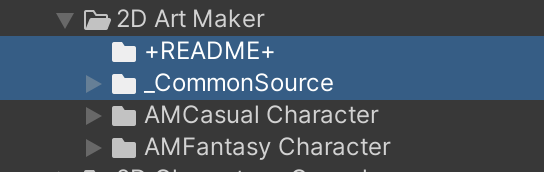
📁 _CommonSource
모든 테마에서 공유하는 리소스
• Fonts, Prefabs, Scripts, Shader&Materials, Spine, Sprite
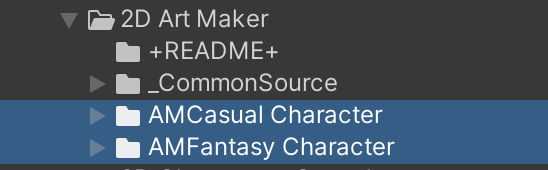
📁 AMCasual Character
📁 AMFantasy Character
각 테마별로 별도로 사용하는 리소스
• Demo, SpineSource
2. 데모 씬
2-1. Game View 해상도 설정
- 각 에셋의 데모 씬에 설정된 Canvas Scaler 크기를 확인합니다.
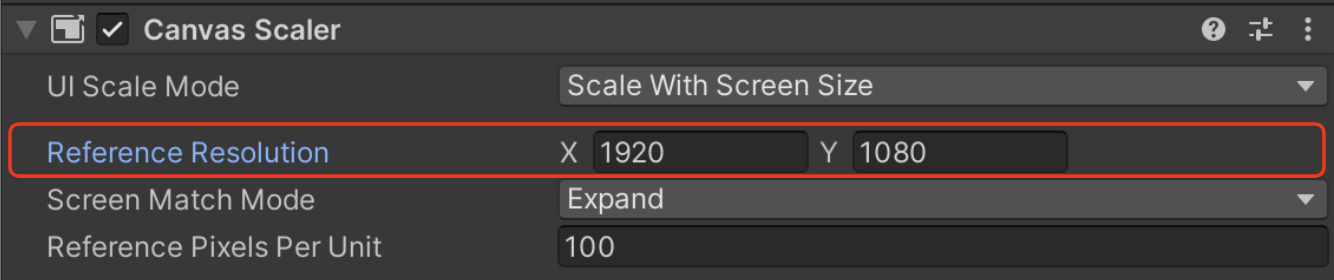
- Unity Editor의 Game View에서 데모 씬에 사용된 Canvas Scaler 해상도와 정확히 일치하도록 해상도 설정을 조정합니다.
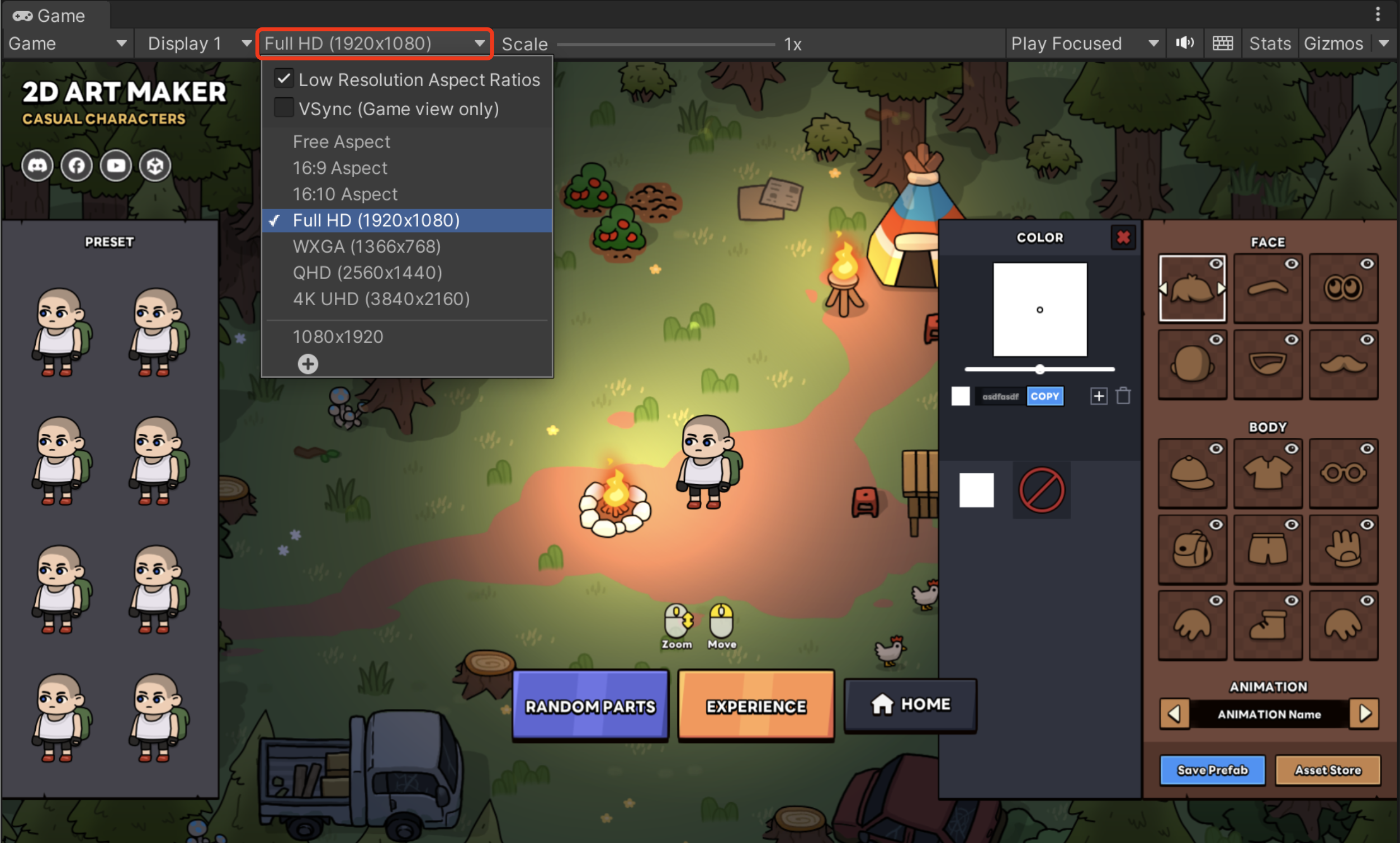
2-2. 캐릭터 프리팹 및 썸네일 이미지 저장
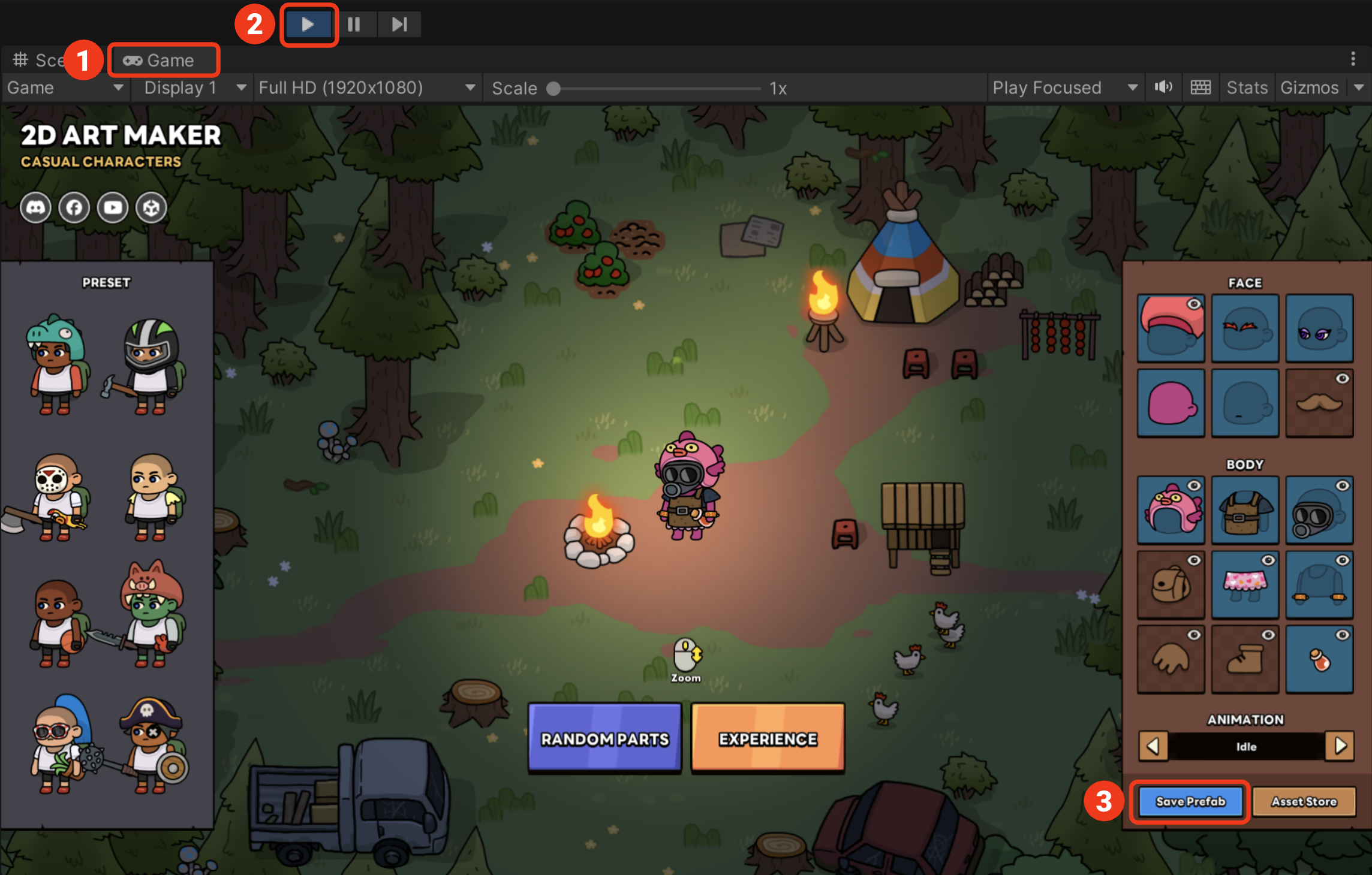
- Game View에서 씬을 Play하고 원하는 파츠와 색상을 설정합니다. (하단 중앙의 Random Parts 버튼을 사용해 보세요!)
- 오른쪽 하단의 [Save Prefab] 버튼을 클릭하여 저장합니다.
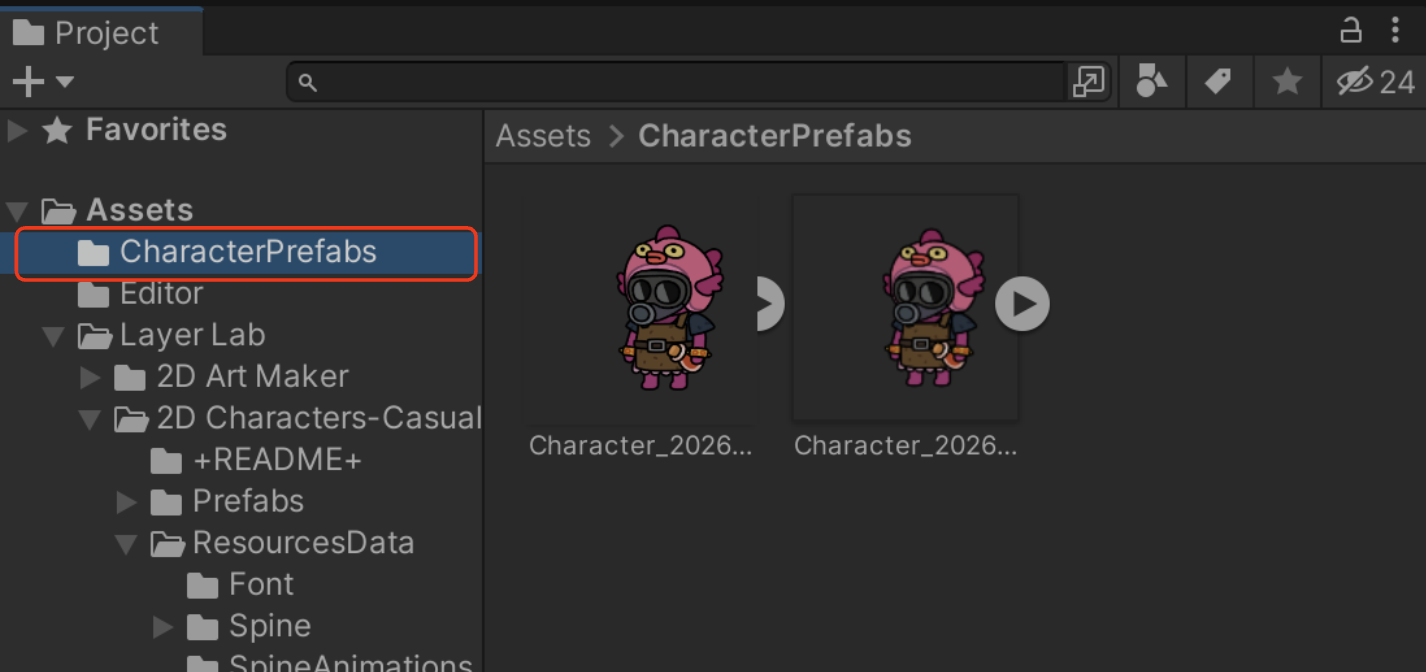
- Project 창에 "📁 CharacterPrefabs" 폴더가 생성되며, 프리팹과 썸네일 이미지가 저장됩니다.
3. 권장 설정
| 설정 | 값 |
|---|---|
| Pipeline | Built-In Render Pipeline |
| Material Shader | Sprites/Diffuse |
| Sort Mode | Custom Axis |
| Custom Axis | X: 0, Y: 1, Z: 0 |
4. 2D 게임에서 올바른 렌더링 순서를 보장하려면,
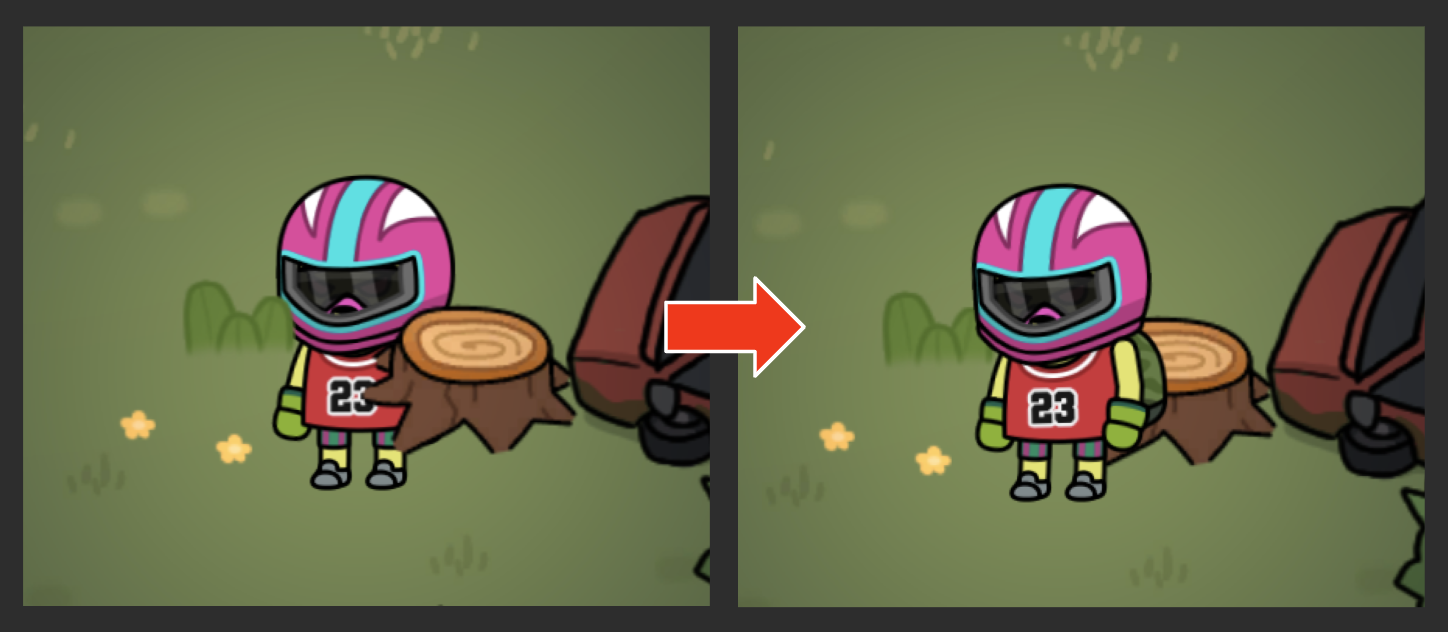
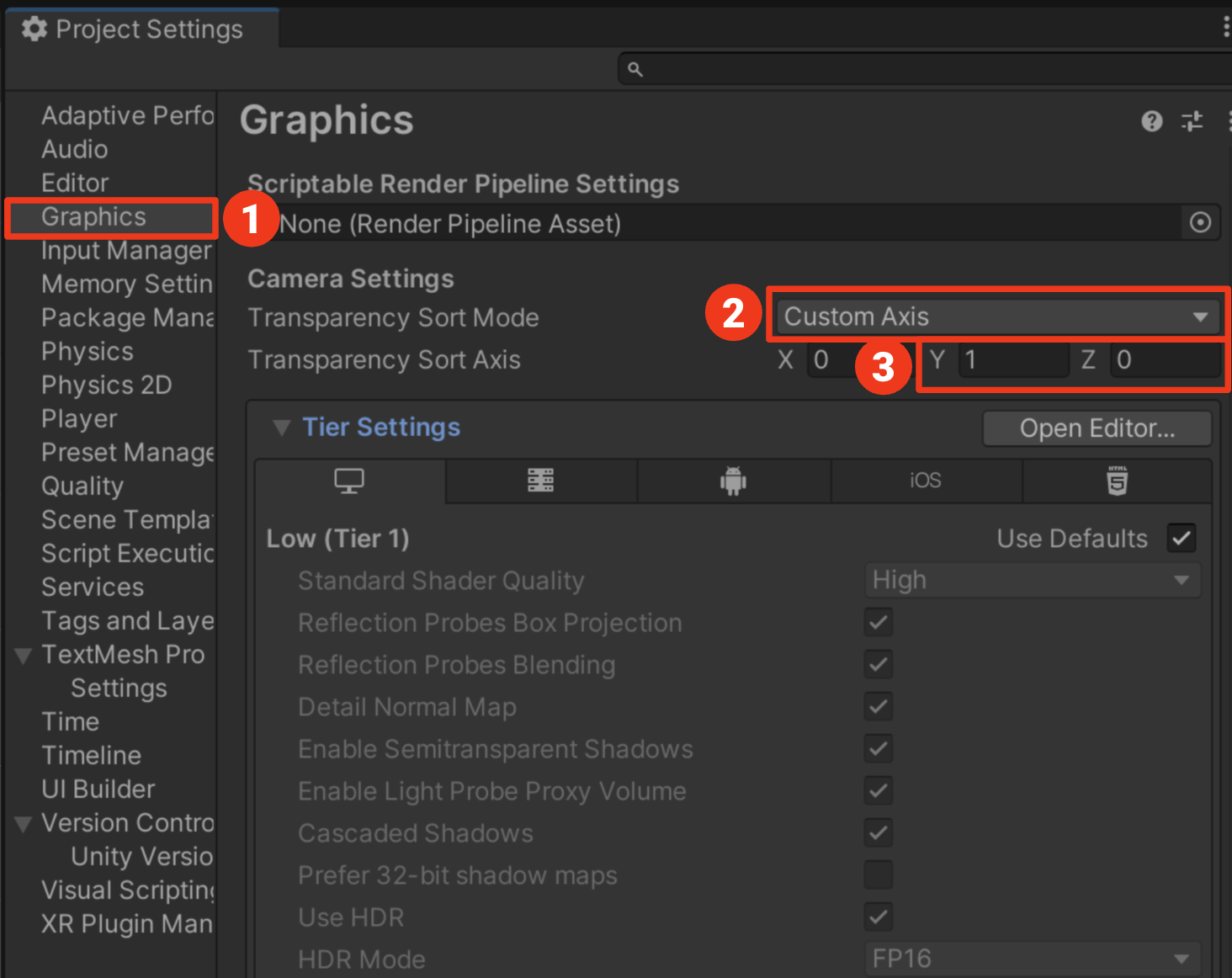
Project Settings → Graphics에서 다음 설정을 구성합니다:
- 패널에서 Graphics를 선택합니다
- Transparency Sort Mode를
Custom Axis로 설정합니다 - Transparency Sort Axis를
X: 0, Y: 1, Z: 0으로 설정합니다
5. URP 머티리얼 설정 (선택 사항)
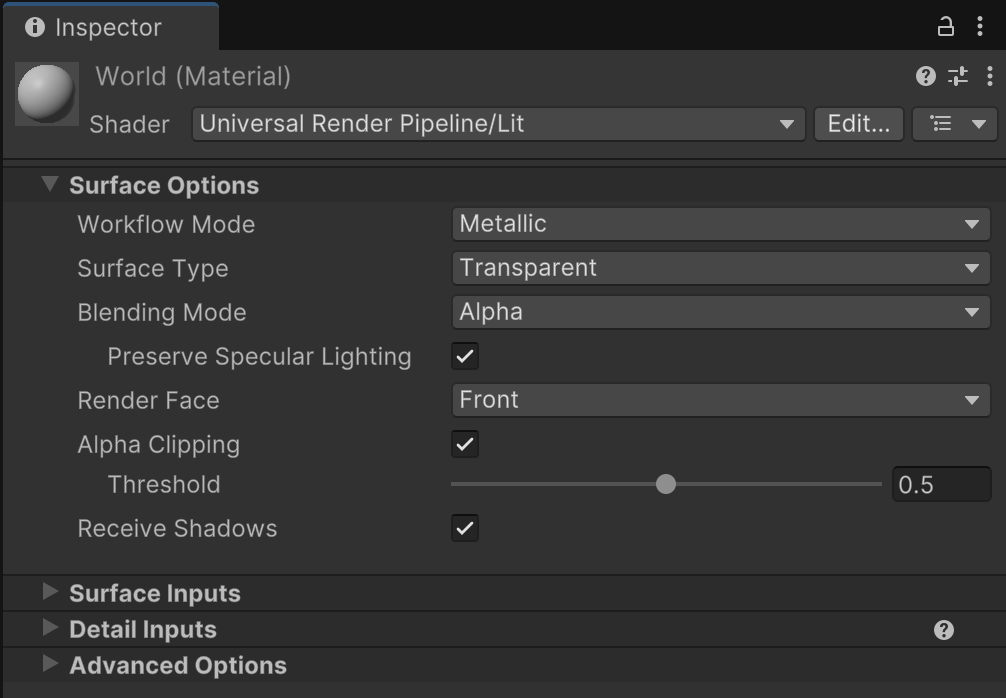
5. 2D Art Maker 커스텀 파츠 가이드 (Spine Pro)
2D Art Maker 무기 및 의상 파츠 추가 가이드 (Spine Pro 필요)
에셋에 무기 또는 의상 파츠를 추가하려면 아래 단계를 따라 주세요.
- Spine Editor에서 원본 Spine 파일을 엽니다.
- 원하는 무기 또는 의상 파츠를 추가합니다.
- SkeletonData로 저장하여 기존 파일을 덮어씁니다.
- 각 파츠에 맞는 썸네일 이미지를 PartsThumbnail 폴더에 추가합니다.
- 해당 아이템 ID에 맞게 아이템 썸네일 폴더에 썸네일 이미지를 배치합니다.
유용한 Spine 공식 가이드 링크
이 가이드는 기본부터 고급까지 모든 Spine 기능과 사용 방법을 다룹니다.
이 문서는 Spine에서 이미지와 어태치먼트를 관리하는 방법을 설명합니다.
스켈레톤 데이터를 올바르게 저장하고 내보내는 방법을 안내합니다.
6. 폰트 정보 및 라이선스
이 에셋은 패키지에 포함되지 않은 폰트를 사용합니다:
- LineSeedSans (LY Corp.)
⚠️ 각 폰트의 라이선스 조건을 다운로드하여 준수해야 합니다.
다운로드 및 라이선스:
- LineSeedSans
- LINE Seed
- SIL Open Font License
LayerLab Support
LayerLab 에셋 팩을 선택해 주셔서 감사합니다.
Unity에서 에셋 패키지 자체의 문제나 오류가 발생하면 Support Mail 또는 Discord Support Ticket으로 문의해 주세요. 에셋 관련 문제를 가능한 한 빠르게 확인하고 도와드리겠습니다.
다만 개별 프로젝트에 대한 맞춤형 기술 지원이나 단계별 구현 가이드는 제공하기 어렵습니다. 양해 부탁드립니다.
Unity 전반의 사용법은 아래 자료를 참고해 주세요:
다시 한 번 이용해 주셔서 감사합니다.